راهنمای تنظیم زمانبندی در ایزیتریدر مفید و اکسیر و همگامسازی ساعت با نتتایم.
ایزیتریدر مفید
تنظیمات زمانبندی ارسال سفارش
فاصلهٔ ارسال
۵۰ میلیثانیه
تعداد ارسال
۲۰۰۰
زمان شروع
۲ ثانیه پیش از بازگشایی بازار
زمان پایان
۱۰ ثانیه پس از بازگشایی بازار
توقف پس از ثبت سفارش
عدم توقف
ارسال گرمکردن
فعال
حالت رگباری
روشن
سایر گزینهها را روی مقدار پیشفرض بگذارید.
سامانههای اکسیر
ورود به سه پلتفرم با اجرای دو پنجرهٔ ربات
۱
پنجرهٔ اول: اکسیر اندروید و اکسیر وب
در صورت نیاز میتوانید از وب موبایل استفاده کنید. تنظیمات زمانبندی این پنجره مانند تنظیمات ایزیتریدر مفید باشد.
۲
پنجرهٔ دوم: اکسیر کلاسیک
فاصلهٔ ارسال را روی ۵۰۰ میلیثانیه و حالت رگباری را خاموش تنظیم کنید. سایر گزینهها مانند تنظیمات مفید باشد.
با این روش، برای هر یک از سه پلتفرم اکسیر از سه محل سفارش ارسال میشود.
همگامسازی ساعت با نتتایم
برای یکسانبودن مبنای زمانی ارسال سفارشها، ساعت کامپیوتر را همگام کنید.
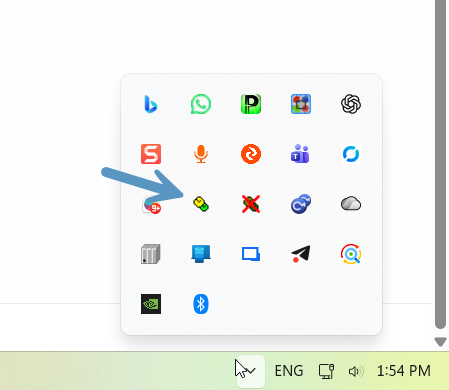
نرمافزار NetTime را دانلود و نصب کنید، سپس آن را اجرا کنید.
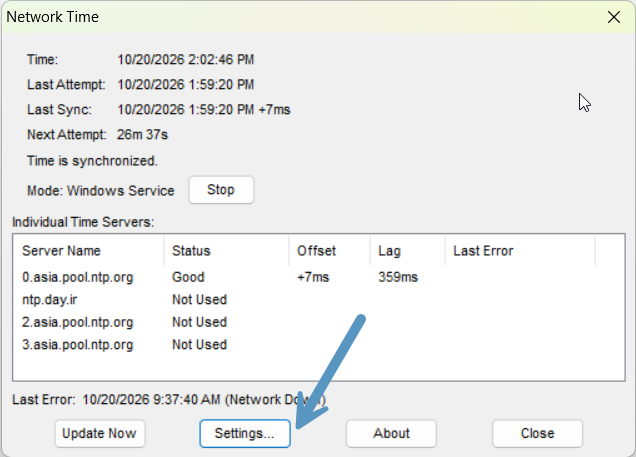
در پنجرهٔ اصلی NetTime روی دکمهٔ Settings... که در تصویر مشخص شده بزنید تا تنظیمات باز شود.
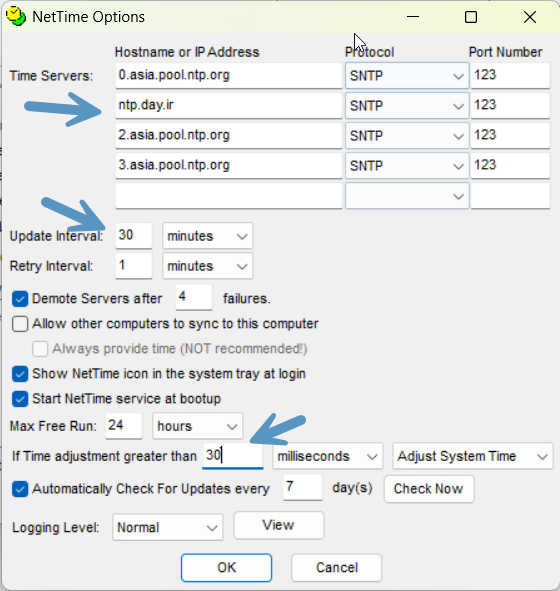
چون ممکن است سرورهای پیشفرض پاسخ ندهند، سرور دوم را روی ntp.day.ir بگذارید و گزینهٔ بهروزرسانی سرورها را بزنید. مطمئن شوید ساعت از سرور دریافت میشود.
طبق تصویر، فاصلهٔ بهروزرسانی را روی ۳۰ دقیقه و آستانهٔ تنظیم ساعت را روی ۳۰ میلیثانیه قرار دهید؛ سپس OK را بزنید.
در پنجرهٔ اصلی NetTime یک بار UpdateNow را بزنید و دریافت موفق ساعت را بررسی کنید.
بازکردن NetTime از نوار وظیفهبرای ورود به تنظیمات، دکمهٔ Settings را در پنجرهٔ اصلی بزنیدسرور دوم، فاصلهٔ بهروزرسانی و آستانهٔ تنظیم ساعت